Flutter 위젯 시리즈 003 – Text 위젯 완전 이해하기
🗂️ Widget Catalog Index
├ Basics
│   └ ✅ Text ← 현재 문서
├ Layout
├ Input
├ Text
│   └ ✅ Text ← 현재 문서
...
└ Accessibility
※ 이 위젯은 공식적으로는 Text 카테고리에 속해있지만, 워낙 기본적인 위젯이라 Basics 섹션에도 함께 포함되어 있어요.
Widget Catalog에는
누락된 위젯들도 간혹 있어서,
향후 정리하면서
기준을 더 잡아갈 예정입니다.
지난 글에서 Center와 Column을 통해
Flutter 레이아웃의 기본기를 익혀봤습니다.
이번엔
그 안에 들어가는
가장 중요한 구성 요소 중 하나,
바로 텍스트(Text) 위젯을 파헤쳐볼 차례예요.
앱 화면을 만들다 보면
어느새 화면 가득 텍스트가
채워져 있는 걸 보게 돼요.
버튼, 라벨, 안내 메시지,
심지어 로딩 중 문구까지
모두 텍스트죠.
"그냥 글자 하나 넣는 거 아냐?"
라고 생각하기 쉽지만,
그 텍스트가 어디에 어떻게 배치되는지가 사용자 경험을 좌우하곤 해요.
Text 위젯, 왜 중요한가요?
Text는 너무 기본적이어서
놓치기 쉬운 위젯인데요,
한 줄의 글자를 띄우는 걸 넘어
다양한 스타일
줄 수 제어
선택 가능성
상호작용 처리까지 —
의외로 다룰 수 있는 영역이 꽤 넓습니다.
사실 Text 하나만 제대로 이해해도
UI 구성의 80%는
해결된다고 해도 과언이 아닙니다.
특히 디자이너가 전달한 시안에 있는
‘폰트 굵기’, ‘색상 강조’, ‘중앙 정렬’ 같은
스타일을 실제로 구현하려면
Text 위젯의 속성을
이해하고 있어야 당황하지 않아요.
이 글에서는 Text 위젯의 핵심 속성과
다양한 예제를 통해
실제 앱에서
어떤 식으로 활용할 수 있는지
자연스럽게 익혀볼 거예요.
⚙️ 어떻게 동작할까?
Text('문자열')형태로 간단하게 쓸 수 있어요.- 별도로
style을 지정하지 않으면, 상위 위젯에서 제공하는DefaultTextStyle을 따라갑니다. - 줄 수 제한, 넘침 처리, 줄바꿈 등은
maxLines,overflow,softWrap으로 제어할 수 있어요. - 다양한 스타일을 한 문장에 혼합하고 싶다면
Text.rich()생성자를 사용해야 합니다. - 선택은 기본적으로 불가능하지만,
SelectableText또는SelectionArea로 감싸면 가능해져요.
생성자 종류 – 기본 vs rich
텍스트가 한 가지 스타일이라면
기본 생성자로 충분하지만,
같은 문장 안에서
특정 단어만 굵게, 기울임 등
스타일을 다르게 줘야 할 땐
어떻게 해야 할까요?
바로 이럴 때 Text.rich()를 사용합니다.
✅ 기본 생성자
Text(
  'Hello World',
  style: TextStyle(fontSize: 16, color: Colors.black),
  textAlign: TextAlign.center,
  maxLines: 2,
  overflow: TextOverflow.ellipsis,
)
✅ 스타일 혼합이 필요할 땐 Text.rich
Text.rich(
  TextSpan(
    text: 'Hello',
    children: [
      TextSpan(
        text: ' beautiful ',
        style: TextStyle(fontStyle: FontStyle.italic),
      ),
      TextSpan(
        text: 'world',
        style: TextStyle(fontWeight: FontWeight.bold),
      ),
    ],
  ),
)
Text.rich()는 내부적으로
RichText를 wrapping한 형태입니다.
한 문장 내에서
여러 스타일을 섞고 싶다면
이 방법이 가장 자연스럽습니다.
🧩 주요 속성 간단 정리
| 속성 | 설명 |
|---|---|
style |
텍스트 스타일 (색상, 크기 등) |
textAlign |
텍스트 정렬 방식 |
maxLines |
최대 줄 수 제한 |
overflow |
넘칠 경우 처리 방식 (ellipsis, fade 등) |
softWrap |
줄바꿈 허용 여부 |
textScaler |
텍스트 크기 조절 방식 (textScaleFactor는 deprecated) |
maxLines: 0으로 설정하면 아무 텍스트도 표시되지 않는다.
줄 수 제한이 없게 하려면 maxLines를 생략하거나 null로 설정해야 한다.텍스트가 컨테이너보다 넘칠 경우
overflow속성 없이 기본 상태라면
다음 줄로 줄바꿈(wrapping) 된다. 하지만maxLines가 설정되어 있고 넘친다면,overflow속성에 따라ellipsis(...),fade,clip등의 방식으로 처리된다.
🧪 Sample Code
예제 1: 기본 텍스트 출력
Text('Hello Flutter!')→ 별도 스타일 지정이 없으면 DefaultTextStyle을 따라갑니다.
보통은 MaterialApp, Scaffold에서 설정된 스타일이에요.
예제 2: 스타일 지정 (style)
Text(
  'Styled Text',
  style: TextStyle(
    color: Colors.blue,
    fontSize: 20,
    fontWeight: FontWeight.bold,
  ),
)
→ 텍스트 색상, 크기, 굵기 등을 세밀하게 설정 가능
예제 3: 정렬 방식 지정 (textAlign)
Text(
  'Aligned Text',
  textAlign: TextAlign.center,
)
→ left, right, center, justify 등 다양한 정렬 제공
예제 4: 줄 수 제한 + 넘침 처리 (maxLines, overflow)
Text(
  'Hello $_name, how are you?',
  maxLines: 1,
  overflow: TextOverflow.ellipsis,
)
→ 텍스트가 길어질 경우 생략(...) 처리
예제 5: 줄바꿈 비허용 (softWrap: false)
Text(
  'This text will not wrap to the next line.',
  softWrap: false,
  overflow: TextOverflow.fade,
)
→ 줄바꿈 없이 한 줄에 유지하면서 fade로 처리
예제 6: 스타일 혼합 (Text.rich)
Text.rich(
  TextSpan(
    text: 'Hello',
    children: [
      TextSpan(
        text: ' beautiful ',
        style: TextStyle(fontStyle: FontStyle.italic),
      ),
      TextSpan(
        text: 'world',
        style: TextStyle(fontWeight: FontWeight.bold),
      ),
    ],
  ),
)
→ 하나의 문장 안에서 다양한 스타일을 표현할 때 유용
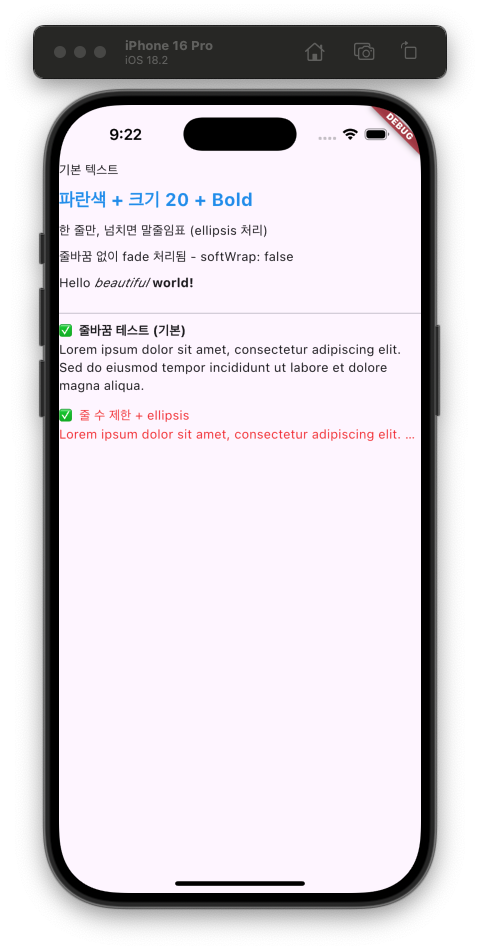
텍스트 비교
아래 예제는
여러 종류의 텍스트 속성을
한 화면에서 비교하기 위한 구성입니다.
특히 줄 수 제한
생략(overflow)
줄바꿈(softWrap) 여부를
시각적으로 확인할 수 있도록 구성해봤어요.
return  Scaffold(
  body: SafeArea(
    child: Center(
      child: Column(
        crossAxisAlignment: CrossAxisAlignment.start,
        children: [

          Text('기본 텍스트'),
          SizedBox(height: 8),

          Text(
            '파란색 + 크기 20 + Bold',
            style: TextStyle(color: Colors.blue, fontSize: 20, fontWeight: FontWeight.bold),
          ),
          SizedBox(height: 8),

          Text(
            '한 줄만, 넘치면 말줄임표 (ellipsis 처리)',
            maxLines: 1,
            overflow: TextOverflow.ellipsis,
          ),
          SizedBox(height: 8),

          Text(
            '줄바꿈 없이 fade 처리됨 - softWrap: false',
            softWrap: false,
            overflow: TextOverflow.fade,
          ),
          SizedBox(height: 8),

          Text.rich(
            TextSpan(
              text: 'Hello',
              children: [
                TextSpan(
                  text: ' beautiful ',
                  style: TextStyle(fontStyle: FontStyle.italic),
                ),
                TextSpan(
                  text: 'world!',
                  style: TextStyle(fontWeight:FontWeight.bold),
                ),
              ],
            ),
          ),
          SizedBox(height: 16),

          Divider(),

          Text(
            '✅ 줄바꿈 테스트 (기본)',
            style: TextStyle(fontWeight: FontWeight.bold),
          ),
          Text(
            'Lorem ipsum dolor sit amet, consectetur adipiscing elit. Sed do eiusmod tempor incididunt ut labore et dolore magna aliqua.',
          ),
          SizedBox(height: 12),

          Text(
            '✅ 줄 수 제한 + ellipsis\nLorem ipsum dolor sit amet, consectetur adipiscing elit. Sed do eiusmod tempor incididunt ut labore et dolore magna aliqua.',
            maxLines: 2,
            overflow: TextOverflow.ellipsis,
            style: TextStyle(color: Colors.red),
          )
        ],
      ),
    )
  )
);
스크린샷
🖱️ 선택과 상호작용
우리가 앱을 쓰다가
텍스트를 길게 눌러 복사하거나,
어떤 문장을 눌렀을 때
동작하길 기대할 때가 있죠?
우리는 이제 경험상
"이럴 땐 이렇게 동작해야하는거 아니야?"
하는 생각이 든다는 거죠..
기본 Text 위젯은
이런 인터랙션이 없습니다.
단순히 텍스트를 누르면
반응하는 UI를 만들고 싶다면
GestureDetector 를 사용할 수 있어요.
아래 예시는 텍스트를 눌렀을 때 콘솔에 "Text tapped!" 라는 로그를 출력합니다.
단, 이 방식은 텍스트 선택 기능을 제공하진 않아요.
블록지정을 할 수 없다는 말이에요.
GestureDetector(
  onTap: () {
    print("Text tapped!");
  },
  child: Text('Tap Me'),
)
만약 선택 가능한 텍스트를 만들고 싶다면
다음과 같은 위젯을 사용할 수 있어요
SelectionArea: 여러 개의 텍스트 위젯을 감싸서 영역 전체를 선택할 수 있어요.SelectableText: 단일 텍스트를 선택 가능하게 만들어주는 위젯.
⚠️ iOS에서는SelectableText단독 사용 시 시스템 context menu와 충돌로 인해 에러가 발생할 수 있으므로, 가능한SelectionArea로 감싸는 방식이 더 안정적입니다.
SelectableText는 사용하기가
굉장히 쉬운 초기 배포된 위젯인데요.
`SelectableText('이렇게 쉬워요')`
iOS폰에서 절대절대 사용하지 않겠다면 모르겠지만
만약 모르고 빌드한다음
여기에 손을 대고 있으면
빨간 에러 화면이 뜨니까...
그냥 사용하지 않는게 좋겠죠???
텍스트를 눌렀는데
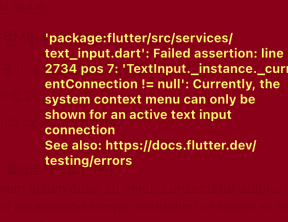
이런 화면이 나온다고 생각해보세요... ㅗㅜ
바로 앱 지울 거 같네요
그렇다고 대체가능한 SelectionArea가
사용하기 막 어려운 것도 아니에요.
Column 사용법과 동일합니다.
편의상 여러개를
한번에 나열하기 위해
Column 을 사용했어요.
SelectionArea(
  child: Column(
    children: [
      Text('이 텍스트는'),
      Text('모두 선택 가능!'),
    ],
  ),
)

// 혹은
SelectionArea(
  child: Column(
    children: [
      Text('이 텍스트도 선택 가능'),
    ],
  ),
),

SelectionArea(
  child: Text('단일 텍스트'),
)
🧭 관련 위젯
RichText: 텍스트 스타일을 더 세밀하게 조절하고 싶을 때SelectableText: 사용자가 텍스트를 드래그해 복사할 수 있도록TextButton: 클릭 가능한 텍스트 버튼DefaultTextStyle: 하위 Text에 기본 스타일을 지정TextStyle: 스타일 지정의 핵심 클래스
🧾 마무리
이 글에서는 Flutter의 핵심 위젯인
Text에 대해 구조부터 속성, 예제까지 다뤄봤어요.
단순히 텍스트를 보여주는 걸 넘어,
다양한 상황에서
세밀하게 제어할 수 있는 위젯이라는 걸
알 수 있었죠.
작지만 강력한 Text 위젯을
자유자재로 다룰 수 있어야
Flutter UI 개발이 훨씬 수월해져요.
다음 글에서는
ElevatedButton 위젯을 다루며,
버튼의 기본 구조와 스타일링 방법까지
알아볼 예정입니다.
궁금한 점이나 다뤄줬으면 하는 예제가 있다면 댓글로 남겨주세요 :)
'개발(Development) > Flutter' 카테고리의 다른 글
| Flutter 위젯 시리즈 007 – Scaffold와 AppBar 완전 이해하기 (0) | 2025.07.14 |
|---|---|
| Flutter 위젯 시리즈 006 – Container 완전 이해하기 (1) | 2025.07.14 |
| Flutter 위젯 시리즈 005 – Row 완전 이해하기 (2) | 2025.07.11 |
| Flutter 위젯 시리즈 004 – ElevatedButton 완전 정복 (1) | 2025.07.09 |
| Flutter 위젯 시리즈 002 – `Column` 위젯 완전 이해하기 (4) | 2025.07.07 |
| Flutter 위젯 시리즈 001 – `Center` 위젯 완전 이해하기 (0) | 2025.07.07 |
| Flutter 첫 프로젝트, 구조와 작동 원리 쉽게 뜯어보기 (1) | 2025.06.25 |
| Flutter 설치하기 (mac, fvm, 안드로이드 스튜디오) (0) | 2025.06.16 |


